在计算机软硬件环境中安装数据库是构建信息系统的基础。本文将分别详细图解Oracle MySQL(以社区版为例)和Oracle 11g数据库在Windows环境下的安装步骤,并对软硬件要求进行说明。
第一部分:计算机软硬件要求
在安装任何数据库前,确保您的计算机满足以下基本要求:
- 硬件要求:
- CPU:建议双核或以上处理器。
- 内存:至少2GB RAM(对于Oracle 11g,建议4GB或以上以获得更好性能)。
- 硬盘空间:至少需要10GB的可用空间(Oracle 11g安装文件本身较大,需预留更多空间)。
- 软件要求:
- 操作系统:Windows 7/8/10/11, Windows Server 2008 R2或更高版本。
- 框架支持:确保已安装.NET Framework(某些版本可能需要)。
- 管理员权限:安装过程需要管理员账户权限。
第二部分:Oracle MySQL 8.0 安装步骤图解
步骤1:下载安装程序
访问MySQL官网,下载MySQL社区版安装程序(如mysql-installer-web-community)。
步骤2:启动安装向导
双击下载的安装程序,启动安装向导。选择“Custom”(自定义)安装类型以便灵活选择组件。
步骤3:选择产品和功能
在“Select Products and Features”界面,从左侧产品列表中选择“MySQL Server”以及你需要的其他组件(如MySQL Workbench图形化管理工具),点击箭头将其添加到右侧安装列表。点击“Next”。
步骤4:执行安装
在“Installation”界面,点击“Execute”。安装程序将自动下载并安装所选组件。等待所有产品状态变为“Complete”,点击“Next”。
步骤5:产品配置
进入配置向导。为MySQL Server选择“Standalone MySQL Server / Classic MySQL Replication”。点击“Next”。
步骤6:设置类型和网络
在“Type and Networking”界面,保持默认的“Development Computer”和端口3306。点击“Next”。
步骤7:设置root账户密码
在“Accounts and Roles”界面,为root用户设置一个强密码,并牢记。可以添加额外的用户(可选)。点击“Next”。
步骤8:配置Windows服务
保持默认的Windows服务名,并确保“Start the MySQL Server at System Startup”被选中。点击“Next”。
步骤9:应用配置
在“Apply Configuration”界面,点击“Execute”。配置完成后,点击“Finish”。
步骤10:完成安装
在安装完成界面,点击“Finish”。你可以通过MySQL Workbench或命令行连接数据库。
第三部分:Oracle Database 11g Release 2 安装步骤图解
步骤1:下载安装文件
从Oracle官网下载Oracle 11g Release 2 for Windows的安装文件(两个压缩包)。将其解压到同一目录(如database)。
步骤2:启动安装程序
进入解压后的database文件夹,双击setup.exe,以管理员身份运行。
步骤3:配置安全更新
安装向导启动后,在“Configure Security Updates”界面,可以取消勾选“I wish to receive security updates via My Oracle Support”,并填写邮箱(可选)。点击“Next”。如有警告,点击“Yes”。
步骤4:选择安装选项
选择“Create and configure a database”(创建和配置数据库)。点击“Next”。
步骤5:选择系统类
选择“Desktop class”(桌面类,适用于学习和开发)。点击“Next”。
步骤6:指定安装位置
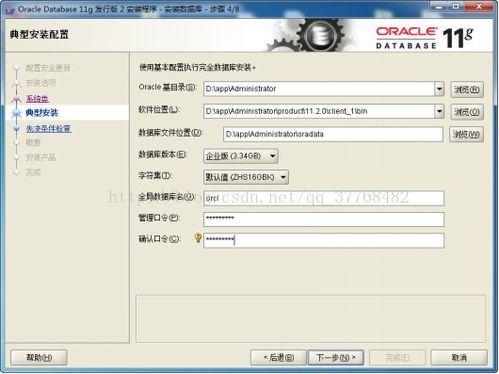
设置Oracle基目录和软件位置。建议使用非系统盘路径(如D:\app\username)。点击“Next”。
步骤7:先决条件检查
安装程序会自动检查软硬件条件。如果所有检查都通过(或仅有可忽略的警告),点击“Next”。
步骤8:创建数据库
在“Create Database”界面,为全局数据库名和SID命名(如orcl)。点击“Next”。
步骤9:设置管理口令
为重要的系统账户(如SYS, SYSTEM)设置统一的管理口令。建议使用强密码。点击“Next”。
步骤10:执行先决条件检查(再次)
根据配置,可能再次检查。点击“Next”。
步骤11:摘要
查看安装摘要,确认无误后,点击“Install”。
步骤12:安装产品
此过程耗时较长,请耐心等待。在安装过程中,可能会弹出“Database Configuration Assistant”窗口,自动创建数据库实例。
步骤13:完成安装
安装完成后,会显示一个包含重要信息的完成页面,特别是数据库控制台URL(如https://localhost:1158/em)和已安装的数据库实例名。请务必记录。点击“Close”退出安装程序。
###
无论是轻量级的MySQL还是功能强大的Oracle 11g,安装过程都通过图形化向导变得相对简单。关键在于:
1. 提前确认软硬件环境满足要求。
2. 仔细阅读每一步的说明,特别是涉及端口、服务名和密码的设置。
3. 记录好安装过程中设置的关键信息,如端口号、服务名、数据库名、账户密码和管理控制台地址,这些是后续连接和管理数据库的必需项。
安装成功后,建议通过各自的客户端工具(如MySQL Workbench或Oracle SQL Developer)进行连接测试,确保数据库服务正常运行。


